Guide d'utilisation
Apprenez à utiliser toutes les fonctionnalités de Vocabulaire
Vos 15 premières minutes
Si vous découvrez Vocabulaire, suivez ces 5 étapes dans l'ordre. À la fin, vous aurez créé votre première activité et votre premier imagier, prêts à partager avec vos élèves.
-
Créez votre premier mot ~ 3 min
Allez dans Banque de mots et cliquez sur « Ajouter un mot ». Renseignez au minimum :- Le mot (avec article s'il s'agit d'un nom : ex. « la pomme »)
- Une image (recherche Pixabay intégrée — un mot-clé, vous choisissez)
- Une définition (courte et adaptée à vos élèves)
- Un exemple (phrase qui utilise le mot — utile pour l'activité « Complète la phrase »)
Astuce : ouvrez aussi la section « Réseau sémantique » et renseignez 1 ou 2 synonymes, contraires et champs lexicaux. Cela débloque 4 activités supplémentaires (Synonymes, Contraires, Champ lexical, L'intrus) sans aucun travail supplémentaire.
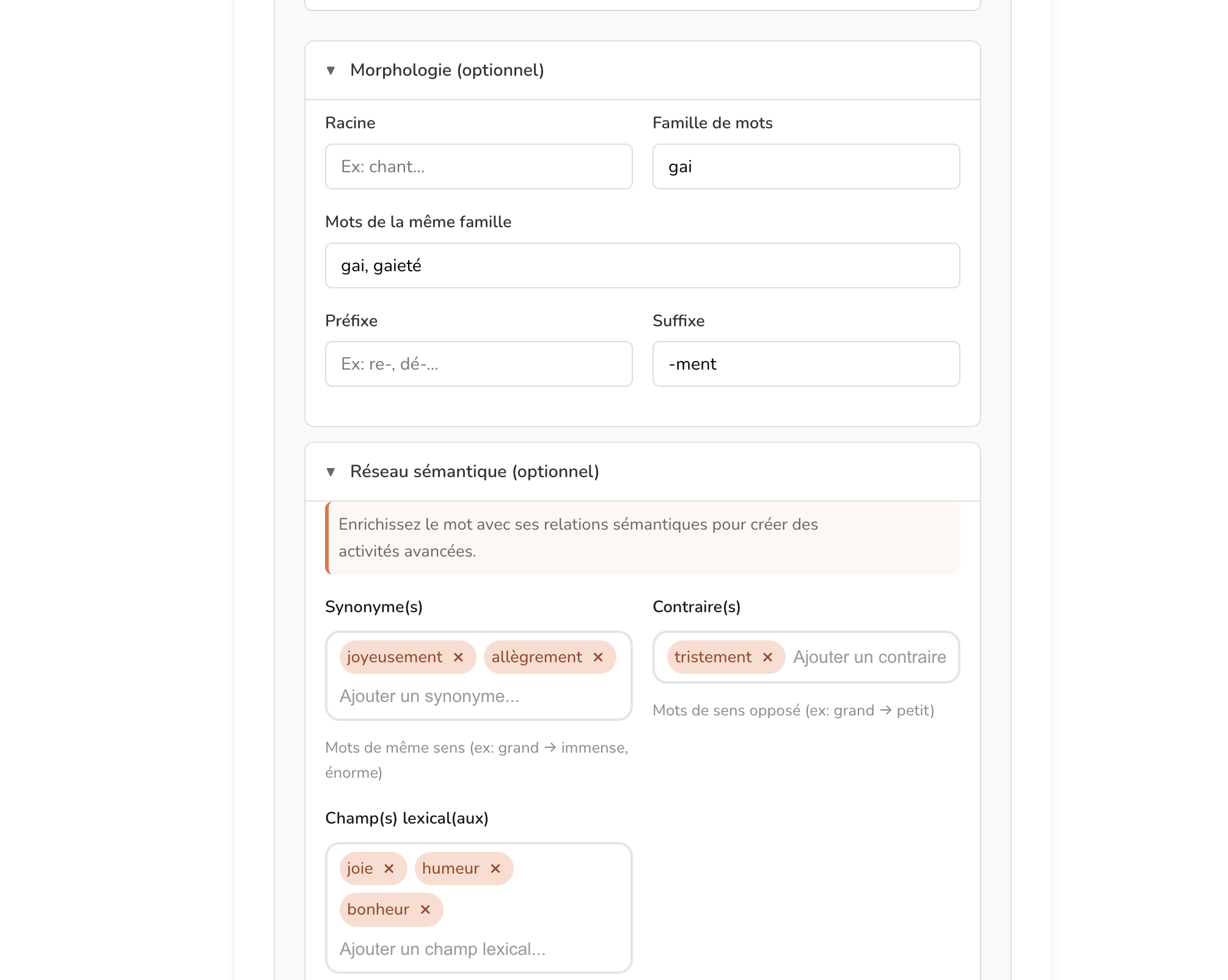
Exemple de formulaire d'ajout d'un mot complet -
Constituez une série de 5 à 10 mots ~ 4 min
Allez dans Mes séries et cliquez sur « Créer une série ». Donnez-lui un titre clair (ex : « Les fruits » ou « Le vocabulaire de la peur ») et cochez les mots à inclure. Une série, c'est votre liste de vocabulaire pour une leçon — c'est la base de toutes vos activités.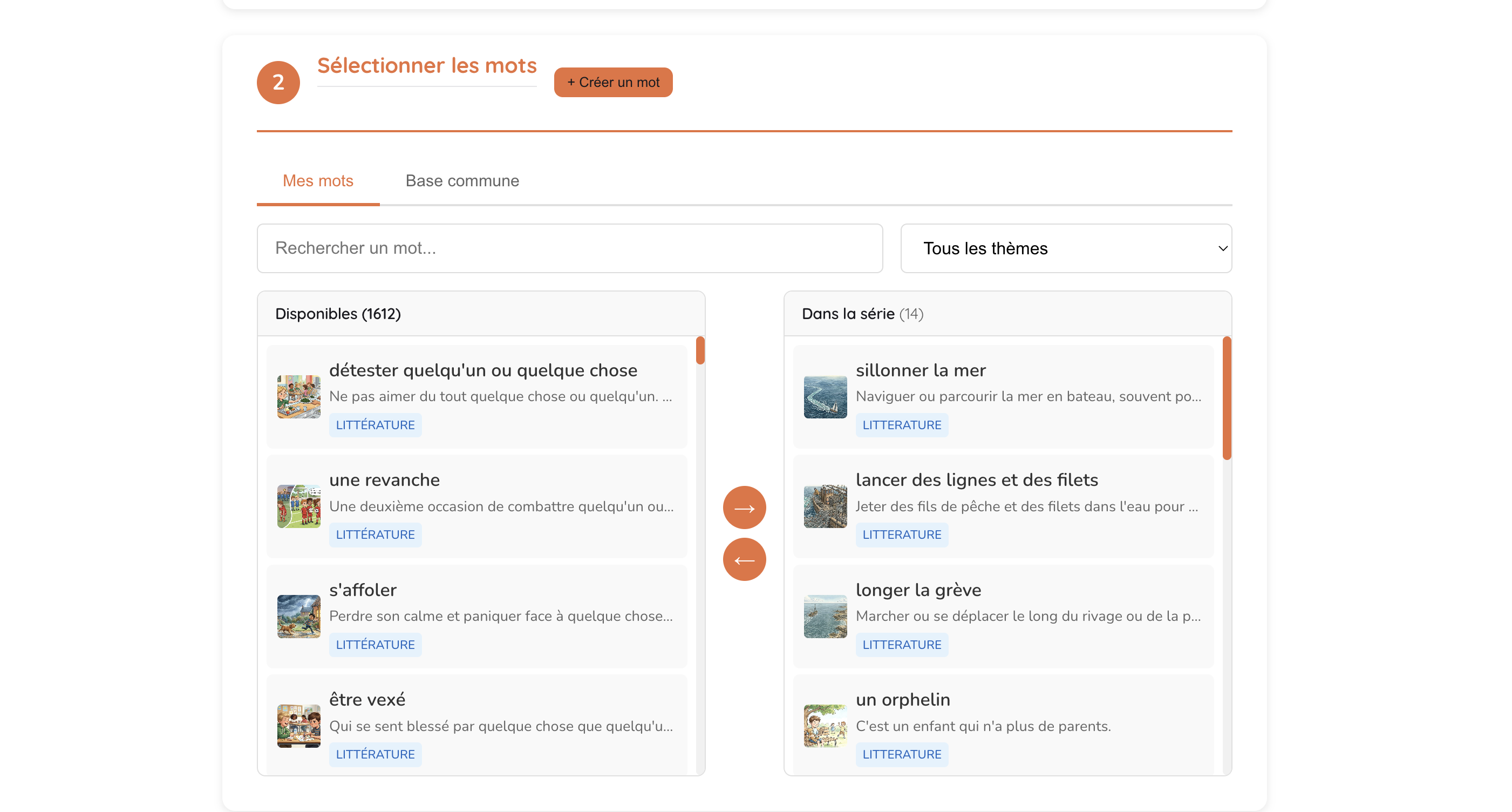
Sélection de mots dans la création d'une série (badges Syn / Ant / [champ] visibles) -
Générez votre première activité Memory ~ 2 min
Allez dans Mes activités et cliquez sur « Créer une activité ». Choisissez le type Memory, sélectionnez les mots de votre série, validez. Vous avez votre premier jeu interactif, jouable immédiatement.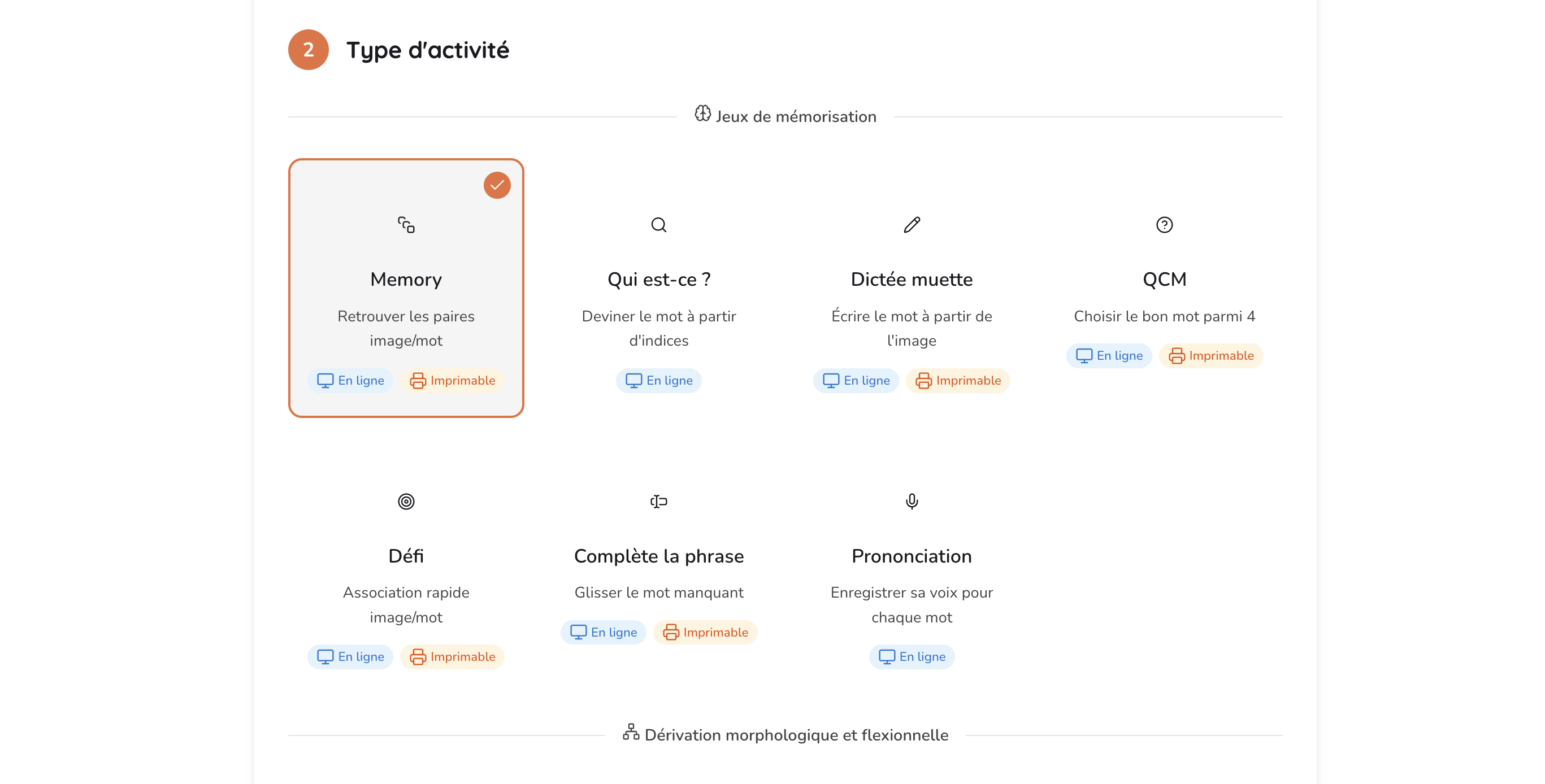
Page de création d'activité avec Memory sélectionné -
Imprimez votre premier imagier ~ 3 min
Allez dans Mes imagiers et cliquez sur « Créer un imagier ». Choisissez un modèle de mise en page (1x2 pour grands enfants, 5x2 ou 7x2 pour maternelle), sélectionnez votre série, téléchargez le Word. Vous avez un imagier prêt à imprimer pour vos murs ou vos cahiers.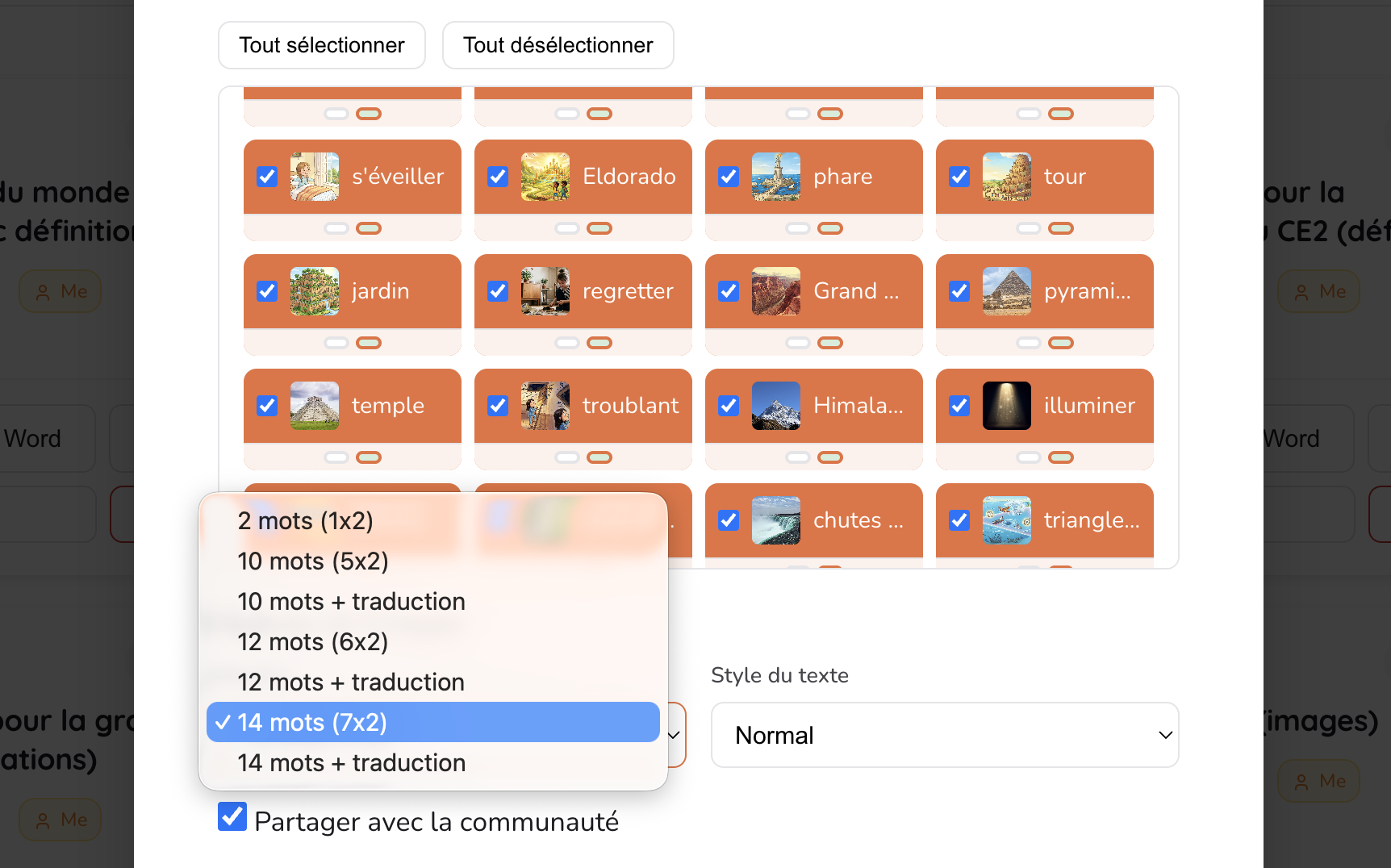
Aperçu d'un imagier 5x2 (Word ou PDF) prêt à imprimer -
Partagez avec votre classe ~ 2 min
Sur n'importe quelle activité, cliquez sur « Partager » pour obtenir un lien direct ou un QR code à projeter au tableau. Vos élèves accèdent au jeu en un clic, sans avoir besoin de créer un compte.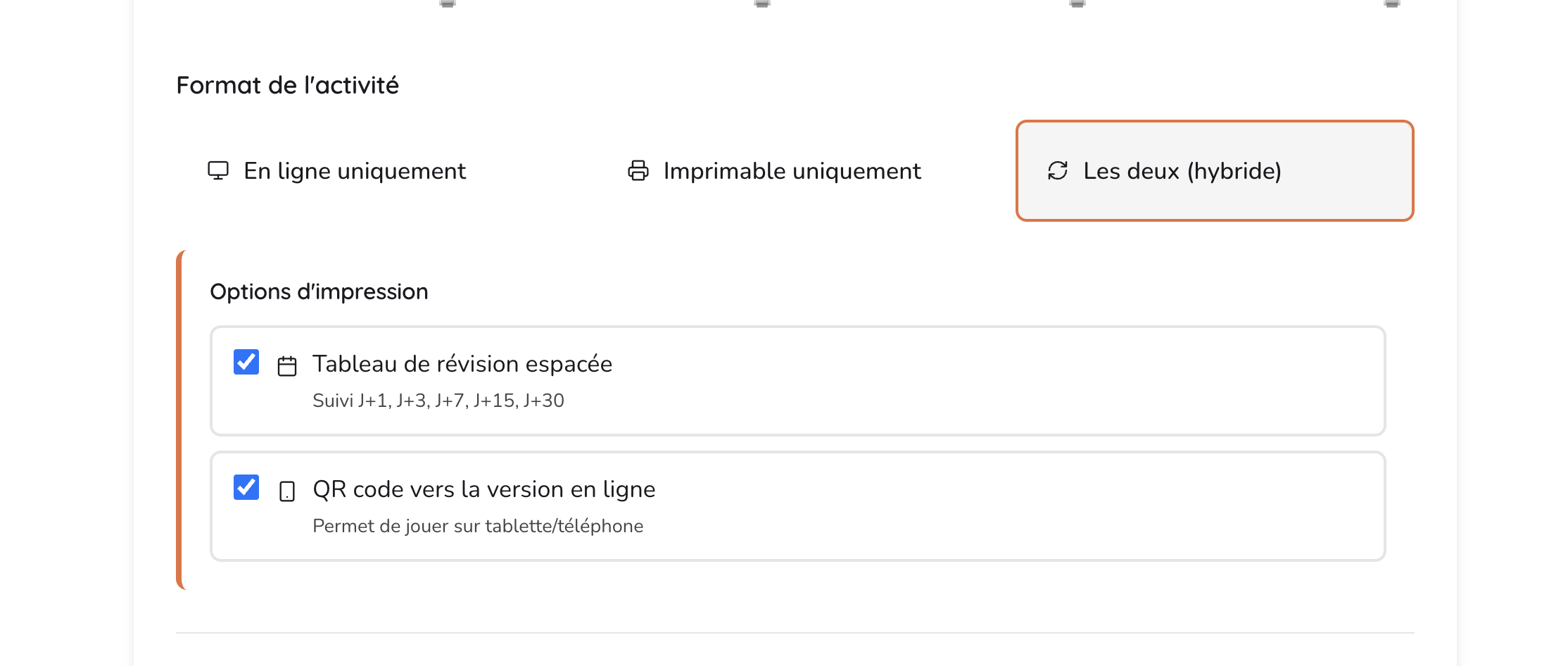
Modal de partage : lien court + QR code à projeter
Banque de mots
La banque de mots est le point de départ de l'application. C'est ici que vous ajoutez et gérez tous vos mots et expressions.
Ajouter un mot
-
Accédez à la banque de mots
Cliquez sur "Banque de mots" depuis la page d'accueil. -
Cliquez sur "Ajouter un mot"
Le formulaire de création s'ouvre. -
Remplissez les informations
Entrez le mot, sa définition, un exemple, et ajoutez une image si souhaité. -
Enregistrez
Cliquez sur "Enregistrer" pour sauvegarder le mot.
Exemples de mots bien renseignés
Plus un mot est bien renseigné, plus il sert d'activités différentes. Voici deux exemples concrets :
- Mot affiché
- une pomme
- Mot de base
- pomme
- Nature
- nom commun, féminin, singulier
- Définition
- Fruit rond et sucré du pommier, à peau rouge, jaune ou verte.
- Exemple
- « Marie croque dans une pomme bien juteuse. »
- Image
- (photo d'une pomme rouge)
- Synonymes
- reinette golden
- Contraires
- —
- Champs lexicaux
- les fruits l'alimentation
- Famille
- pomme, pommier, pommade, pommeau
- Mot affiché
- le jour
- Mot de base
- jour
- Nature
- nom commun, masculin, singulier
- Définition
- Période entre le lever et le coucher du soleil, où il fait clair.
- Exemple
- « Pendant le jour, on voit bien dehors grâce à la lumière du soleil. »
- Image
- (photo d'un paysage en plein jour)
- Synonymes
- la journée
- Contraires
- la nuit
- Champs lexicaux
- le temps la nature
La règle d'or
Quand vous ajoutez un mot, prenez 30 secondes de plus pour renseigner au moins 1 synonyme, 1 contraire (si possible) et 1-2 champs lexicaux. Vous décuplerez le nombre d'activités utilisables avec ce mot.
Informations d'un mot
Chaque mot peut contenir les informations suivantes :
Mot de base
Forme sans article (pomme, manger)
Mot affiché
Forme avec article (une pomme)
Définition
Explication du sens
Exemple
Phrase contextuelle
Image
Illustration visuelle
Audio
Prononciation
Traduction
En plusieurs langues
Grammaire
Nature, genre, nombre
Assistance IA
L'application propose une assistance par intelligence artificielle pour vous faire gagner du temps :
- Générer une définition : Cliquez sur " Générer" à côté du champ définition
- Générer un exemple : Cliquez sur " Générer" à côté du champ exemple
- Traduire : Sélectionnez la langue et cliquez sur " Traduire"
- Rechercher une image : Cliquez sur " Rechercher" pour chercher sur Pixabay ou Freepik
- Générer une image IA : Cliquez sur " Générer" pour créer une illustration (limité à 5/jour)
Astuce
Utilisez la base commune pour accéder aux mots partagés par d'autres enseignants. Vous pouvez les copier dans votre propre banque.
Séries
Les séries permettent de regrouper vos mots par thème ou objectif pédagogique. C'est à partir des séries que vous générerez vos ressources.
Créer une série
-
Accédez aux séries
Cliquez sur "Mes séries" depuis la page d'accueil. -
Cliquez sur "Créer une série"
Le formulaire de création s'ouvre. -
Donnez un titre
Par exemple : "Les fruits", "Les animaux de la ferme", "Vocabulaire de la cuisine". -
Sélectionnez les mots
Parcourez votre banque de mots et cliquez sur les mots à ajouter. Utilisez les filtres pour trouver rapidement. -
Enregistrez
Cliquez sur "Créer la série".
Gérer une série
Sur chaque carte de série, vous avez accès à plusieurs actions :
- Voir les ressources : Accéder aux imagiers, flashcards et activités liés
- Modifier : Changer le titre ou les mots
- Dupliquer : Créer une copie de la série
- Supprimer : Supprimer la série (les mots ne sont pas supprimés)
- Partager : Rendre la série publique ou privée
ℹ️ Ordre des mots
Vous pouvez réorganiser l'ordre des mots dans une série par glisser-déposer.
Imagiers
Les imagiers sont des planches illustrées présentant les mots avec leurs images. Idéal pour l'affichage en classe ou la distribution aux élèves.
Créer un imagier
-
Accédez aux imagiers
Cliquez sur "Mes imagiers" ou allez dans les ressources d'une série. -
Cliquez sur "Créer un imagier"
Sélectionnez la série source. -
Choisissez le modèle
- 2 mots par page (1x2) : Grand format pour affichage
- 10 mots par page (5x2) : Format moyen
- 12 mots par page (6x2) : Format standard
- 14 mots par page (7x2) : Format compact
-
Options
- Majuscules ou minuscules
- Avec ou sans traduction
-
Générez
Téléchargez en Word ou PDF.
Visualiser en ligne
Cliquez sur "Voir" pour afficher l'imagier en ligne avec :
- Affichage plein écran
- Lecture audio de chaque mot
- Agrandissement au clic sur une image
- Navigation entre les mots
Flashcards
Les flashcards sont des cartes recto-verso pour la mémorisation. Le recto montre l'image, le verso révèle le mot.
Créer des flashcards
-
Accédez aux flashcards
Cliquez sur "Mes flashcards" ou allez dans les ressources d'une série. -
Sélectionnez la série
Choisissez la série de mots à transformer en flashcards. -
Choisissez le modèle
- 2 cartes par page : Grand format (paysage)
- 4 cartes par page : Format moyen (portrait)
-
Générez
Téléchargez en Word ou PDF pour impression.
Mode diaporama
Cliquez sur "Voir" pour utiliser les flashcards en ligne :
- Cliquez sur la carte pour la retourner
- Flèches gauche/droite pour naviguer
- Bouton mélanger pour changer l'ordre
- Plein écran pour une meilleure visibilité
Astuce pédagogique
Utilisez les flashcards en mode diaporama collectif : projetez l'image, demandez aux élèves de deviner le mot, puis retournez pour vérifier.
Activités
Les activités sont des jeux interactifs pour faire travailler le vocabulaire de manière ludique. Certaines sont jouables en ligne, d'autres imprimables, ou les deux.
Types d'activités disponibles
| Activité | Description | Formats |
|---|---|---|
| Memory | Retrouver les paires image/mot | En ligne Imprimable |
| QCM | Questions à choix multiples (3 modes) | En ligne Imprimable |
| Défi | Association rapide image-mot | En ligne Imprimable |
| Dictée muette | Écrire le mot correspondant à l'image | En ligne Imprimable |
| Complète la phrase | Compléter des phrases à trous | En ligne Imprimable |
| Prononciation | Enregistrer sa voix | En ligne |
| Qui est-ce ? | Deviner avec des indices progressifs | En ligne |
| Familles de mots | Regrouper par famille morphologique | En ligne Imprimable |
| Flexion | Classer par genre, nombre, nature | En ligne Imprimable |
| Champs lexicaux | Regrouper les mots par thème sémantique | En ligne Imprimable |
| Synonymes | Associer chaque mot à son synonyme | En ligne Imprimable |
| Contraires | Associer chaque mot à son contraire | En ligne Imprimable |
| L'intrus | Trouver le mot qui n'appartient pas au groupe | En ligne Imprimable |
| Loto | Grilles de loto avec images | Imprimable |
| Dominos | Dominos image-mot | Imprimable |
| 7 familles | Jeu de cartes par thèmes | Imprimable |
| ⭕ Dobble | Cartes circulaires | Imprimable |
Créer une activité
-
Accédez aux activités
Cliquez sur "Mes activités" depuis la page d'accueil. -
Cliquez sur "Créer une activité"
Le formulaire de création s'ouvre. -
Choisissez le type
Sélectionnez parmi les 17 types d'activités disponibles. -
Sélectionnez les mots
Choisissez une série ou sélectionnez des mots individuellement. -
Configurez les options
Chaque type d'activité a ses propres options (nombre de questions, difficulté, etc.). -
Informations pédagogiques (optionnel)
Ajoutez un objectif, des prérequis et des critères de réussite. -
Enregistrez
L'activité est créée. Téléchargez les fichiers Word/PDF si disponibles.
Options QCM
Le QCM propose 3 modes différents :
- Image → Mot : Voir l'image, trouver le bon mot
- Définition → Mot : Lire la définition, trouver le bon mot
- Mot → Définition : Voir le mot, trouver la bonne définition
Options "Complète la phrase"
Deux modes de création :
- Mode automatique : Utilise les phrases exemples de vos mots
- Mode personnalisé : Tapez vos propres phrases avec [mot] entre crochets
Activités du réseau sémantique
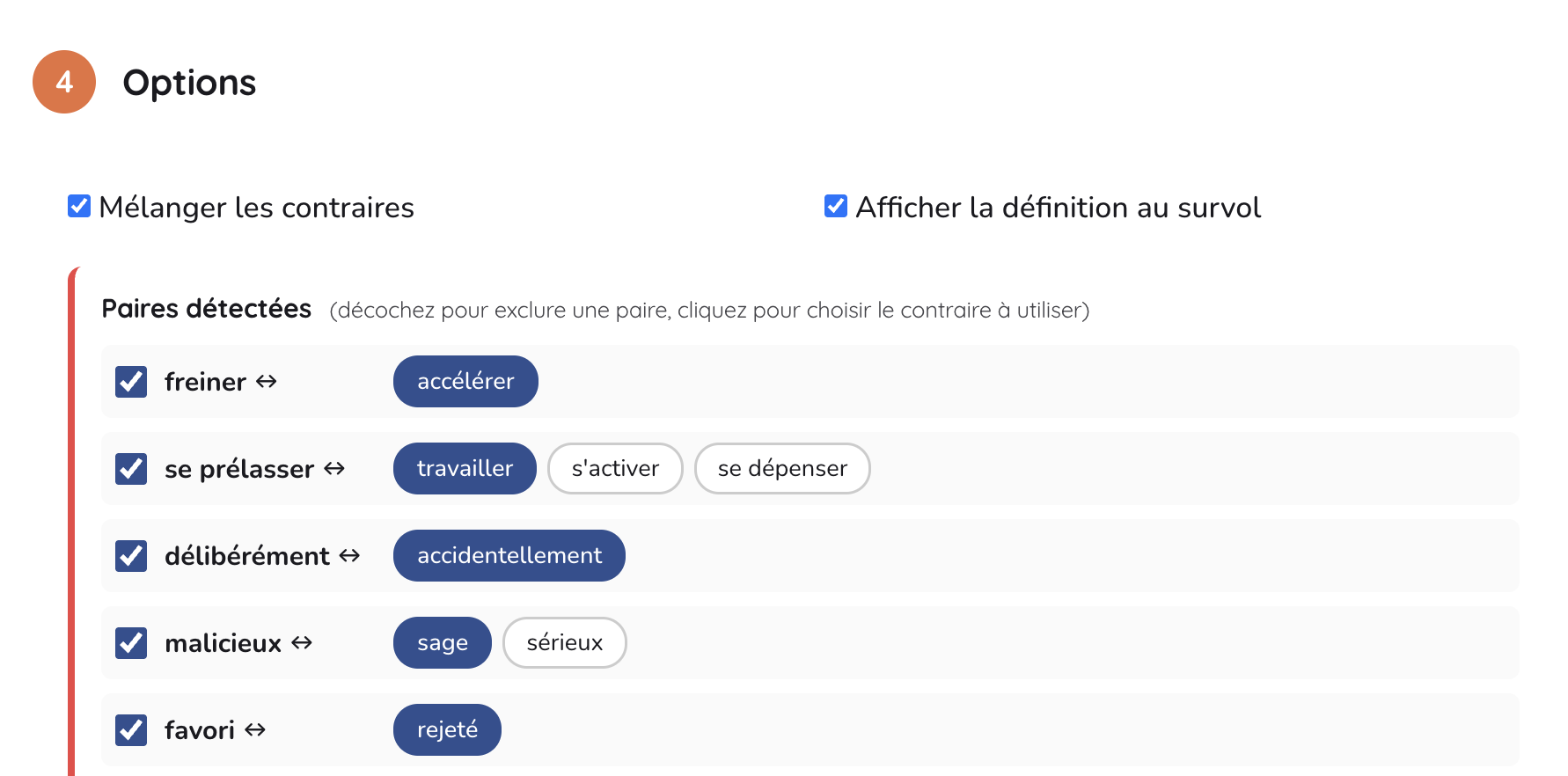
Ces 4 activités utilisent les données du réseau sémantique (synonymes, contraires, champs lexicaux) que vous renseignez lors de l'ajout d'un mot, dans la section « Réseau sémantique ». Elles existent en ligne et en version imprimable (PDF + Word, avec tableau de suivi de mémorisation J+1 / J+3 / J+7 / J+15 / J+30).
Synonymes · Contraires
L'élève associe chaque mot à son synonyme (ou à son contraire) en cliquant sur les deux étiquettes. Format papier : 2 colonnes (mots numérotés à gauche, synonymes/contraires mélangés à droite, à relier).
Champ lexical
L'élève fait glisser chaque mot dans la bonne zone (le bon champ lexical). Format papier : un tableau avec une colonne par champ, l'élève écrit le numéro du mot dans la bonne colonne.
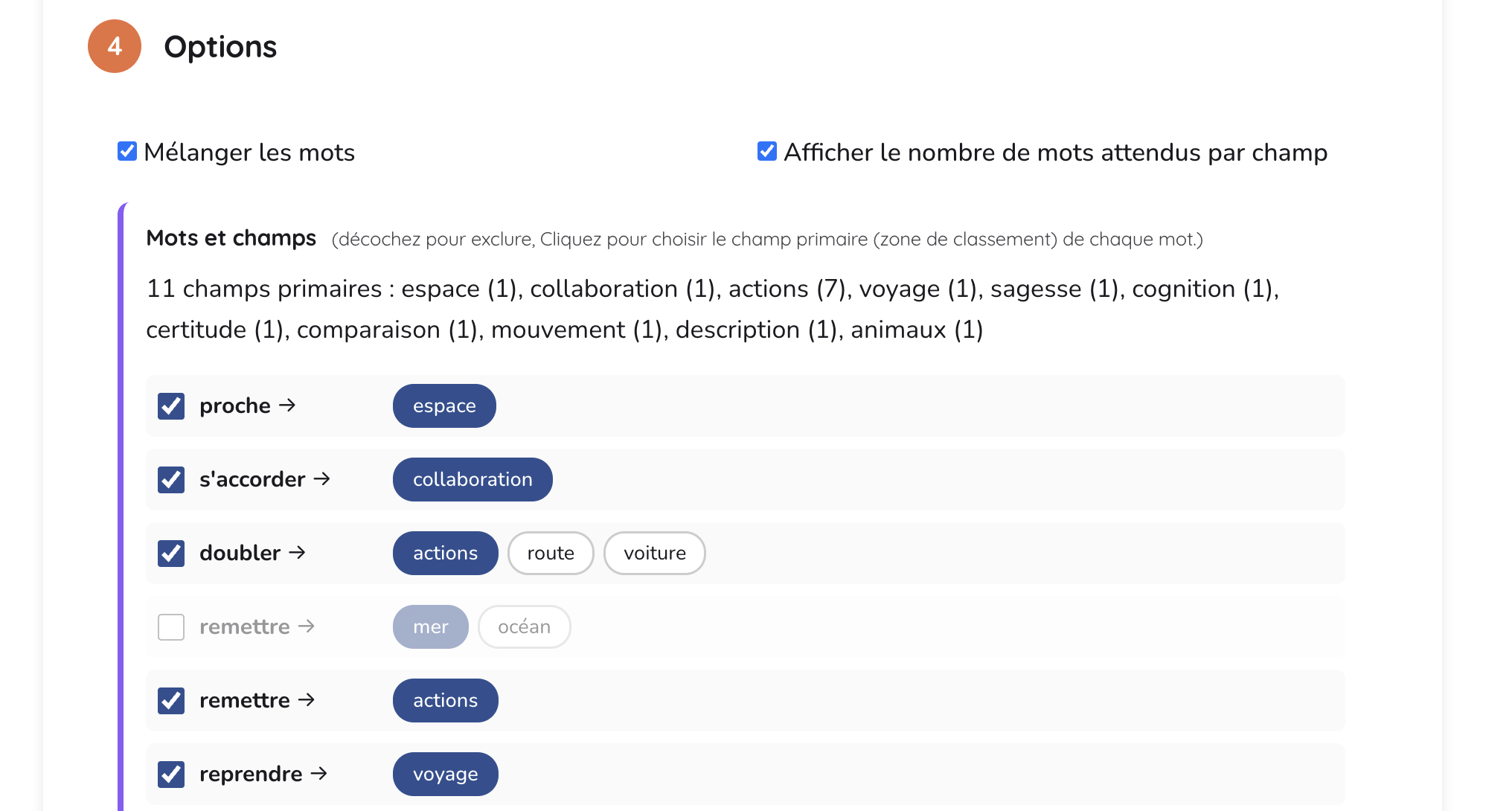
L'intrus
Tous les mots affichés appartiennent au champ principal, sauf quelques intrus qui viennent d'autres champs lexicaux. L'élève doit retrouver les intrus.
Exemple : vous sélectionnez 4 fruits (pomme, banane, orange, poire) + 1 animal (chien) + 1 véhicule (moto). Le champ « fruit » est majoritaire → c'est le champ principal. Les 2 intrus à trouver sont « chien » et « moto ».
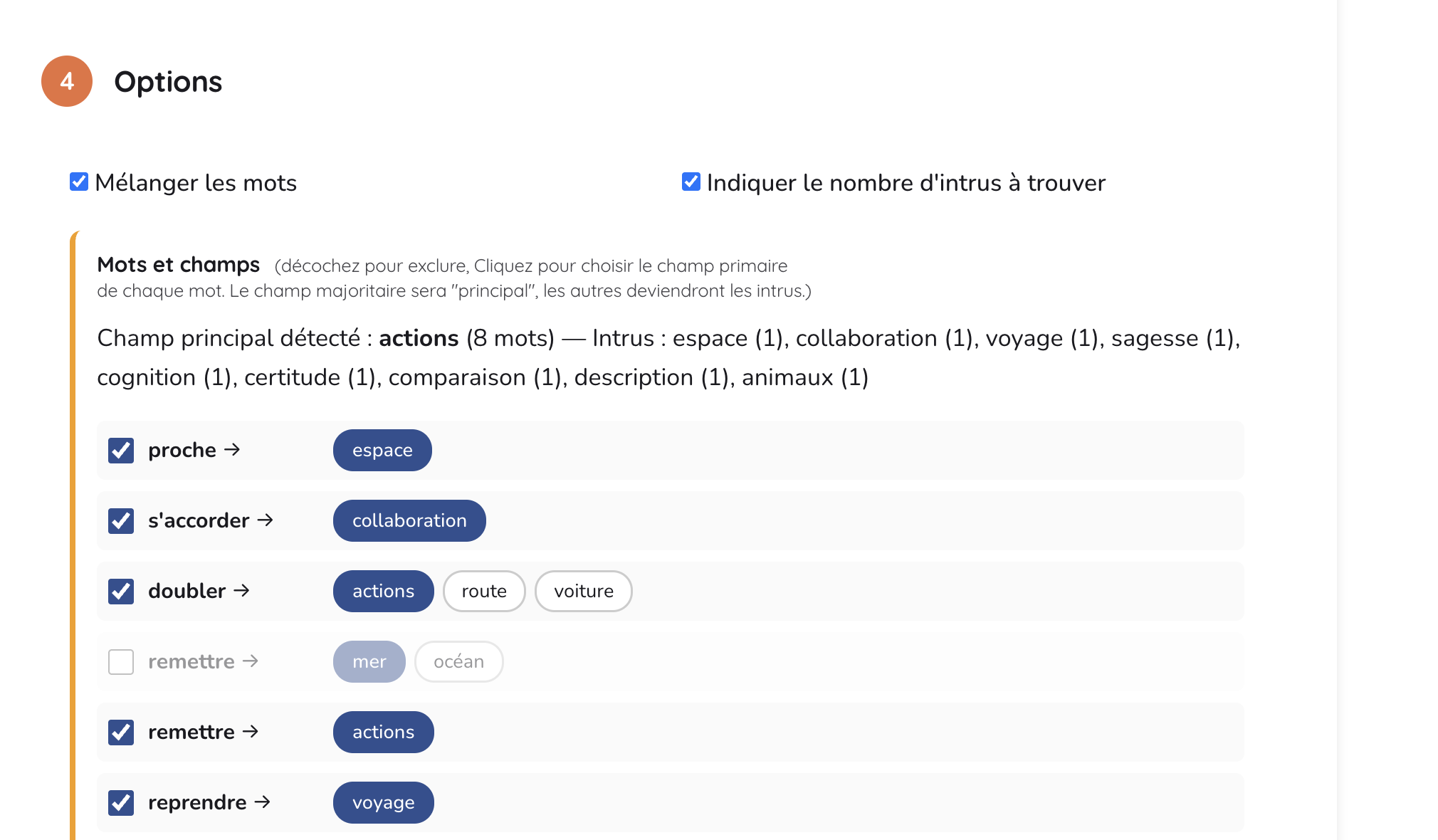
Pendant la création de l'activité
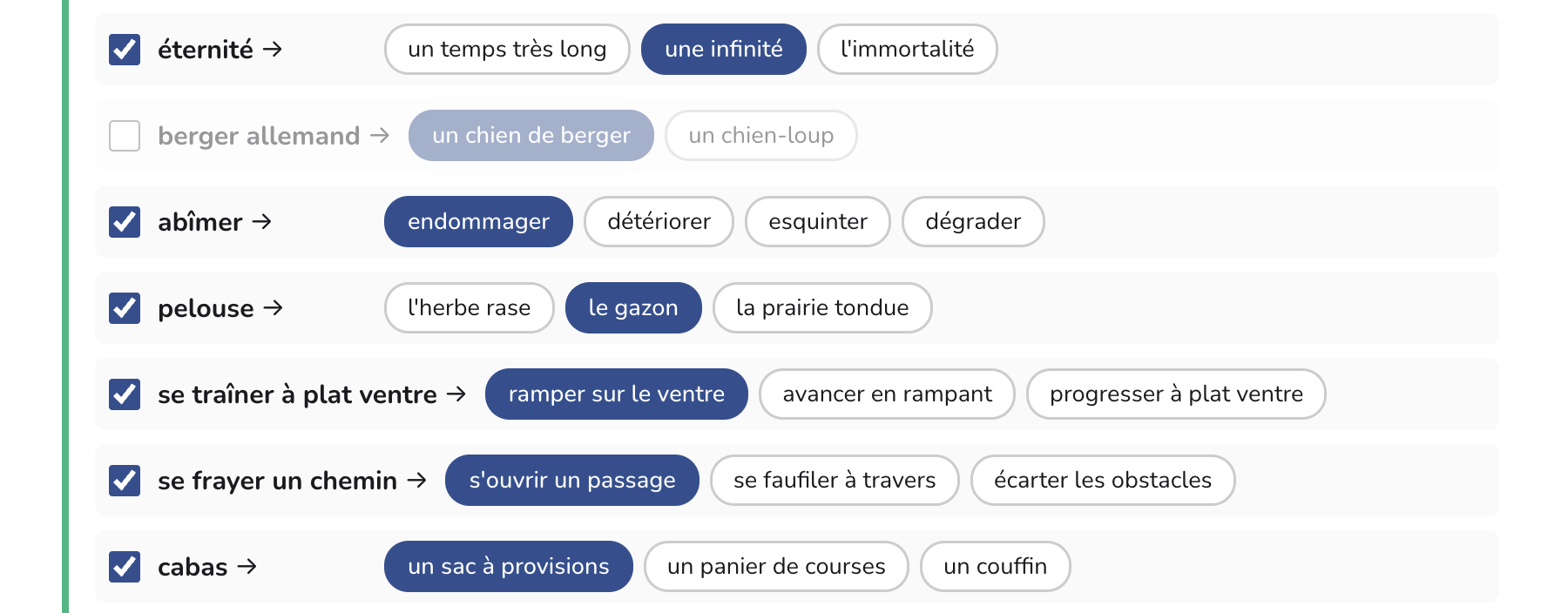
Trois aides visuelles vous accompagnent quand vous choisissez le type d'activité du réseau sémantique :
- Grisage automatique : les mots qui n'ont pas de synonymes / contraires / champs lexicaux renseignés deviennent grisés dans la liste de sélection. Vous voyez immédiatement ceux qui sont utilisables.
- Chips de sélection : pour chaque mot ayant plusieurs synonymes (ou contraires, ou champs lexicaux), cliquez sur celui que vous voulez utiliser pour cette activité. Le premier est sélectionné par défaut.
- Cases à cocher par paire : décochez une paire si vous voulez l'exclure de l'activité, même si le mot est dans votre sélection.
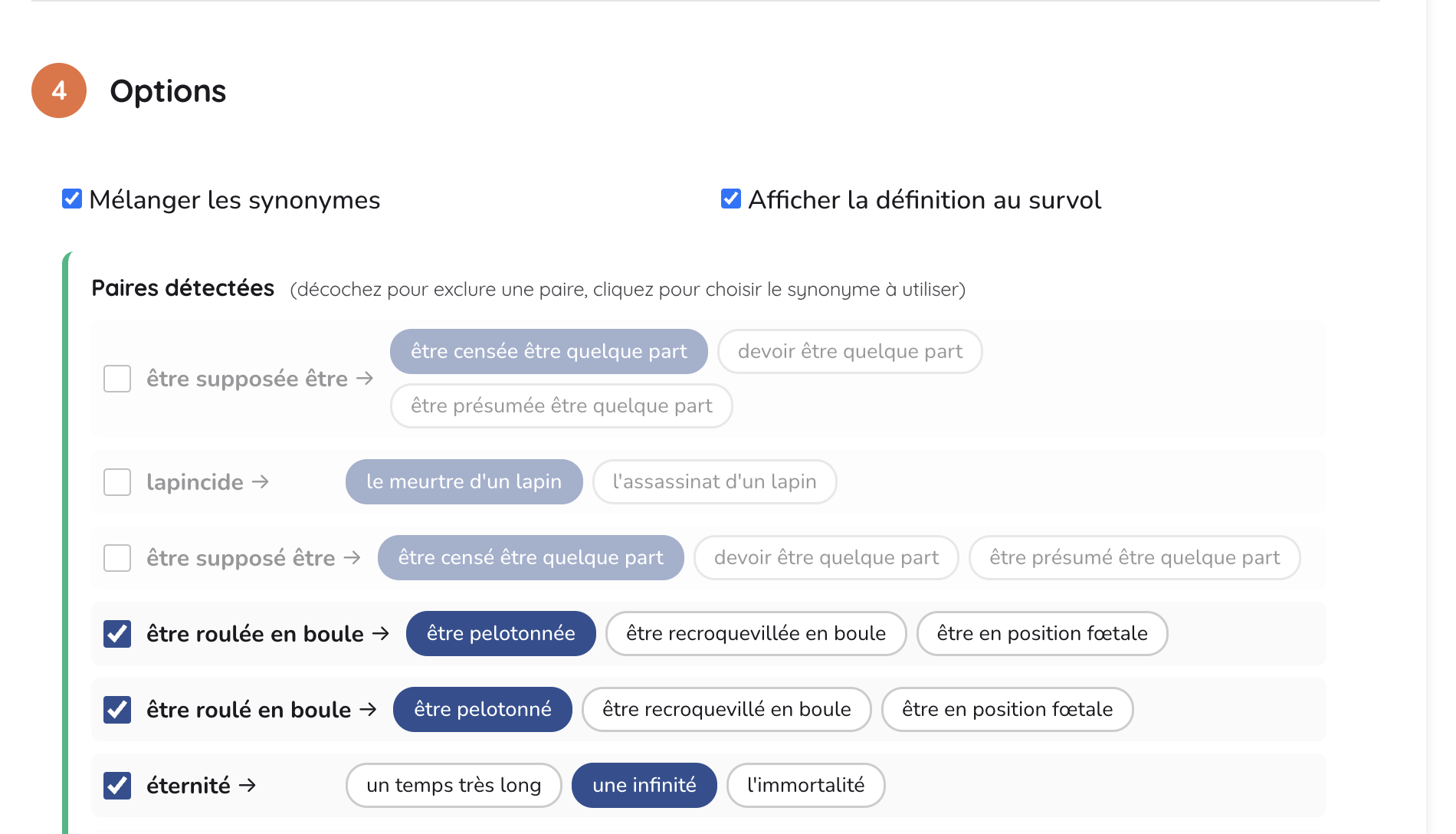
Conseil
Pour profiter pleinement de ces activités, renseignez systématiquement les synonymes, contraires et champs lexicaux quand vous ajoutez un mot — vous ouvrirez ainsi 4 activités supplémentaires sans effort.
ℹ️ QR Code
Les versions imprimables incluent un QR code permettant aux élèves d'accéder à la version en ligne depuis leur téléphone ou tablette.
Mot de base affiché
Dans ces activités, c'est le mot de base (sans article) qui est affiché à l'élève : « pomme » et non « la pomme ». Plus lisible pour les paires et les associations.
Corpus
Les corpus permettent d'organiser vos séries par période et niveau scolaire. Idéal pour planifier sur l'année.
Créer un corpus
-
Accédez aux corpus
Cliquez sur "Mes corpus" depuis la page d'accueil. -
Créez un nouveau corpus
Donnez un nom (ex: "Vocabulaire CE1 2025-2026"). -
Choisissez le niveau
PS, MS, GS, CP, CE1, CE2, CM1, CM2, 6e... -
Ajoutez des séries
Associez vos séries aux différentes périodes (P1, P2, P3, P4, P5).
Utilisation
- Planification annuelle du vocabulaire
- Accès rapide aux séries par période
- Vue d'ensemble de la progression
- Partage avec les collègues
Corpus programmes
Consultez les "Modèles programmes" pour accéder aux corpus officiels et aux ressources partagées par niveau.
Résultats
Suivez les scores et la progression de vos élèves sur les activités en ligne.
Consulter les résultats
-
Accédez aux résultats
Cliquez sur "Résultats" depuis la page d'accueil (visible pour les enseignants). -
Sélectionnez une activité
Filtrez par type d'activité ou recherchez par nom. -
Consultez les scores
Voir le score de chaque élève, le temps passé, les erreurs.
Informations disponibles
- Prénom de l'élève : Saisi au début de chaque partie
- Score : Nombre de bonnes réponses
- Temps : Durée de la partie
- Erreurs : Détail des réponses incorrectes
- Date : Quand l'activité a été jouée
Activité Prononciation
Pour les activités de prononciation, vous pouvez écouter les enregistrements des élèves directement depuis la page des résultats.
Important
Les résultats ne sont enregistrés que pour les activités en ligne. Les versions imprimables doivent être corrigées manuellement.
Partage
Partagez vos ressources avec vos élèves ou la communauté.
Partager avec les élèves
-
Ouvrez une ressource
Série, imagier, flashcard ou activité. -
Cliquez sur le bouton partage
Icône sur la carte. -
Copiez le lien
Le lien est copié dans le presse-papier. -
Envoyez aux élèves
Par email, ENT, QR code, etc.
Rendre public
Vous pouvez rendre vos ressources publiques pour les partager avec la communauté :
- Cliquez sur le bouton "Privé/Public" sur la carte
- Les ressources publiques apparaissent dans l'onglet "Partagés"
- Les autres enseignants peuvent les voir et les dupliquer
QR Codes
Les versions imprimables des activités incluent automatiquement un QR code. Les élèves peuvent le scanner pour accéder à la version en ligne.
Partage mobile
Sur mobile, le bouton de partage ouvre le menu de partage natif (WhatsApp, email, etc.).